
Установка и конфигурация Codex
Совет
Рекомендуется использовать CC-Switch для конфигурации.
Установка Codex
Codex может использоваться с помощью CLI, модуля VS Code или приложения Codex.
Если вы еще не установили приложение Codex, вы можете загрузить его здесь:
Ниже приведены учебные пособия по ручной конфигурации
Найдите папку конфигурации для Codex
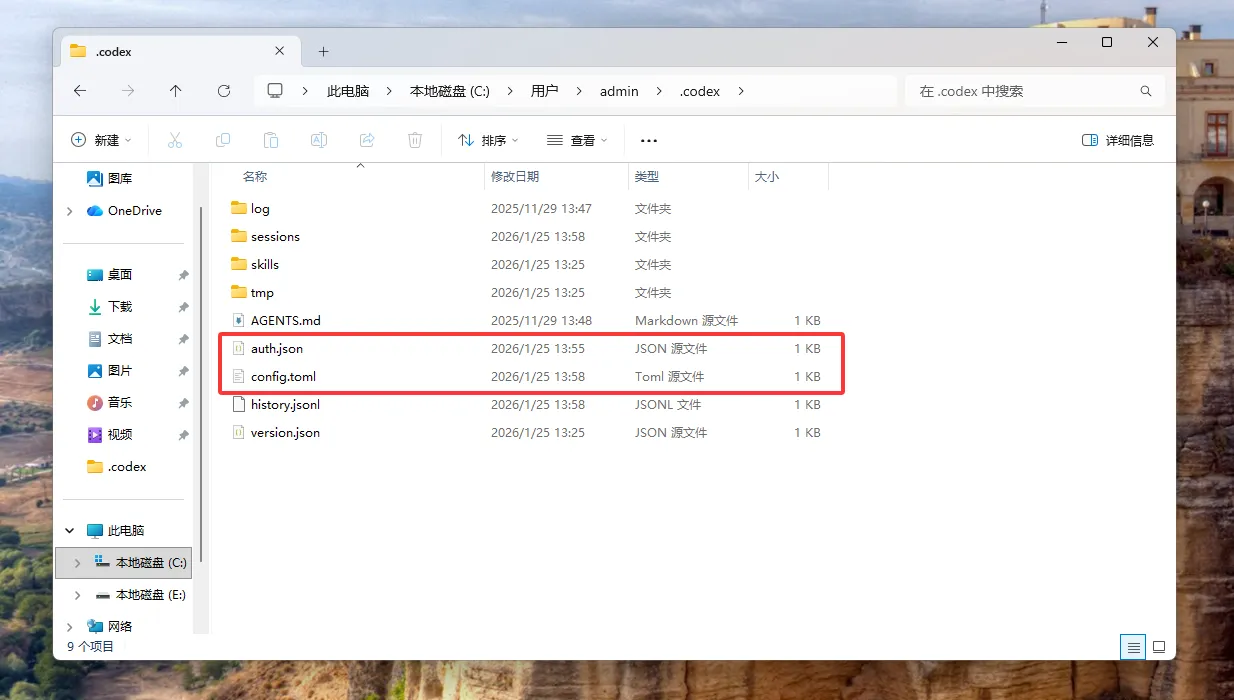
Сначала откройте программу терминала и выполните следующие команды системы, чтобы открыть папку конфигурации Codex.Каталог конфигурации на уровне пользователя для Codex -- ~/.codex; в Windows -- ~ соответствует текущему каталогу пользователя.
Создание профиля
Создайте файлы config.toml и auth.json вручную и запишите следующее.
Содержимое config.toml
model_provider = "puluai"
model = "gpt-5.5"
model_reasoning_effort = "xhigh"
network_access = "enabled"
disable_response_storage = true
windows_wsl_setup_acknowledged = true
model_verbosity = "high"

[model_providers.puluai]
name = "puluai"
base_url = "https://www.puluai.com/v1"
wire_api = "responses"
requires_openai_auth = true
Содержимое auth.json
Заполните API Key, созданный в фоновом режиме, в разделе OPENAI_API_KEY файла конфигурации auth.json и сохраните его.
{
  "OPENAI_API_KEY": "填入你的密钥"
}
Проверка успешной конфигурации
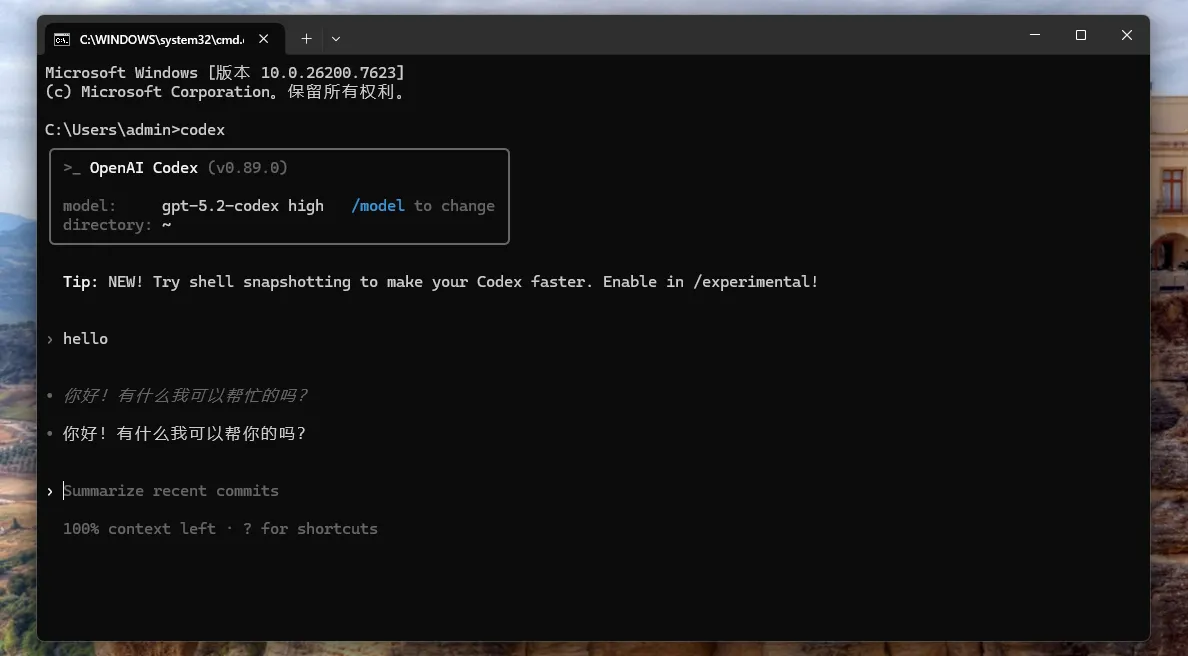
Работа в терминале:
Войдите в диалог и отправьте простой вопрос, чтобы проверить, можно ли вернуться нормально.
配置生效提醒
После каждого изменения config.toml или auth.json необходимо перезагрузить Кодекс для вступления в силу.Нажмите Ctrl + C, чтобы выйти из текущего кодекса, а затем снова запустить codex.
Эта конфигурация также доступна для модуля VS Code Codex и приложения Codex.