
Claude Code設定チュートリアル
ヒント
設定にはCC-Switchを使用することを強くお勧めします。
Claude Codeの設定フォルダを探します。
まず、ターミナルプログラムを開き、システムが実行する以下のコマンドに従ってClaude Codeの設定フォルダを開きます。Claude Codeのユーザー設定ディレクトリは~/.claudeです。Windowsでは~が現在のユーザーディレクトリに対応します。
Windows
New-Item -ItemType Directory -Force "$env:USERPROFILE\.claude"
Start-Process "$env:USERPROFILE\.claude"
macOS
mkdir -p "$HOME/.claude"
open "$HOME/.claude"
Linux
mkdir -p "$HOME/.claude"
xdg-open "$HOME/.claude"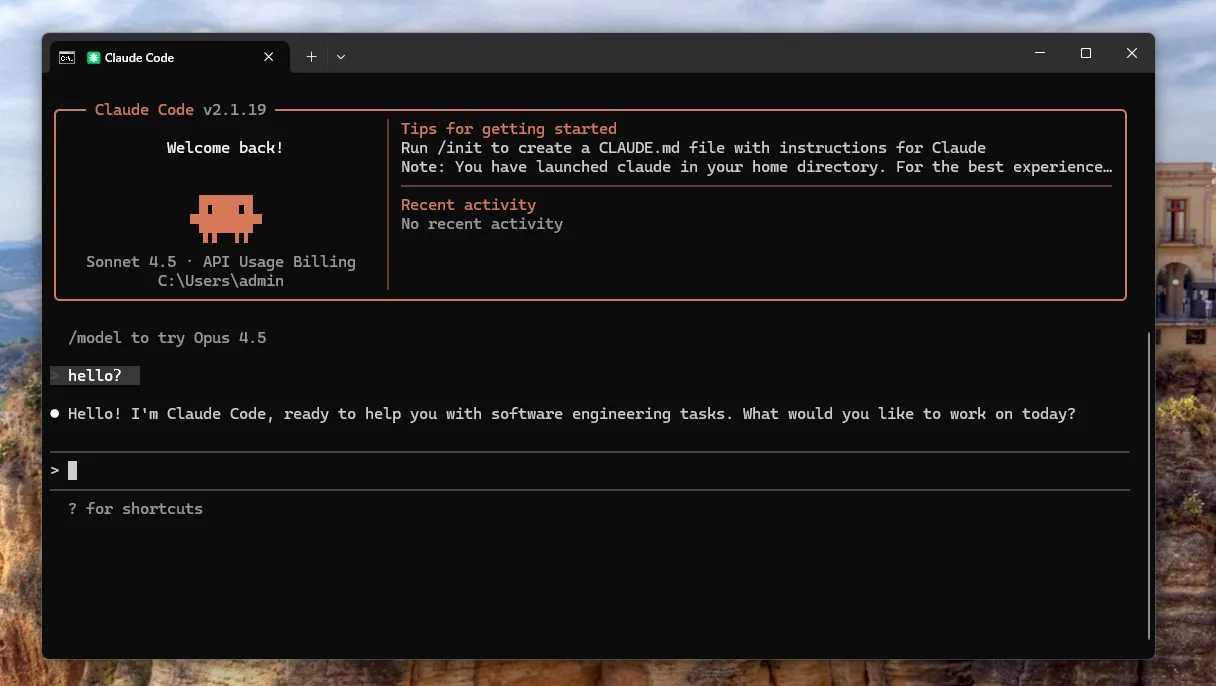
settings.jsonの作成
settings.jsonファイルを手動で作成し、次のように書き込みます。
{
  "env": {
    "ANTHROPIC_AUTH_TOKEN": "填入你的密钥",
    "ANTHROPIC_BASE_URL": "https://www.puluai.com/v1",
    "CLAUDE_CODE_DISABLE_NONESSENTIAL_TRAFFIC": "1"
  }
}
保存後に端末を再度開きます。
構成が正常であることを確認します
ターミナルでの動作:
Windows
claudemacOS
claudeLinux
claudeClaude Codeに入ったら、簡単な質問を送信して、正常に戻るかどうかを確認します。
注意
Claude CodeがGit環境がないと警告した場合は、Gitをインストールしてからclaudeを再実行してテストしてください。